
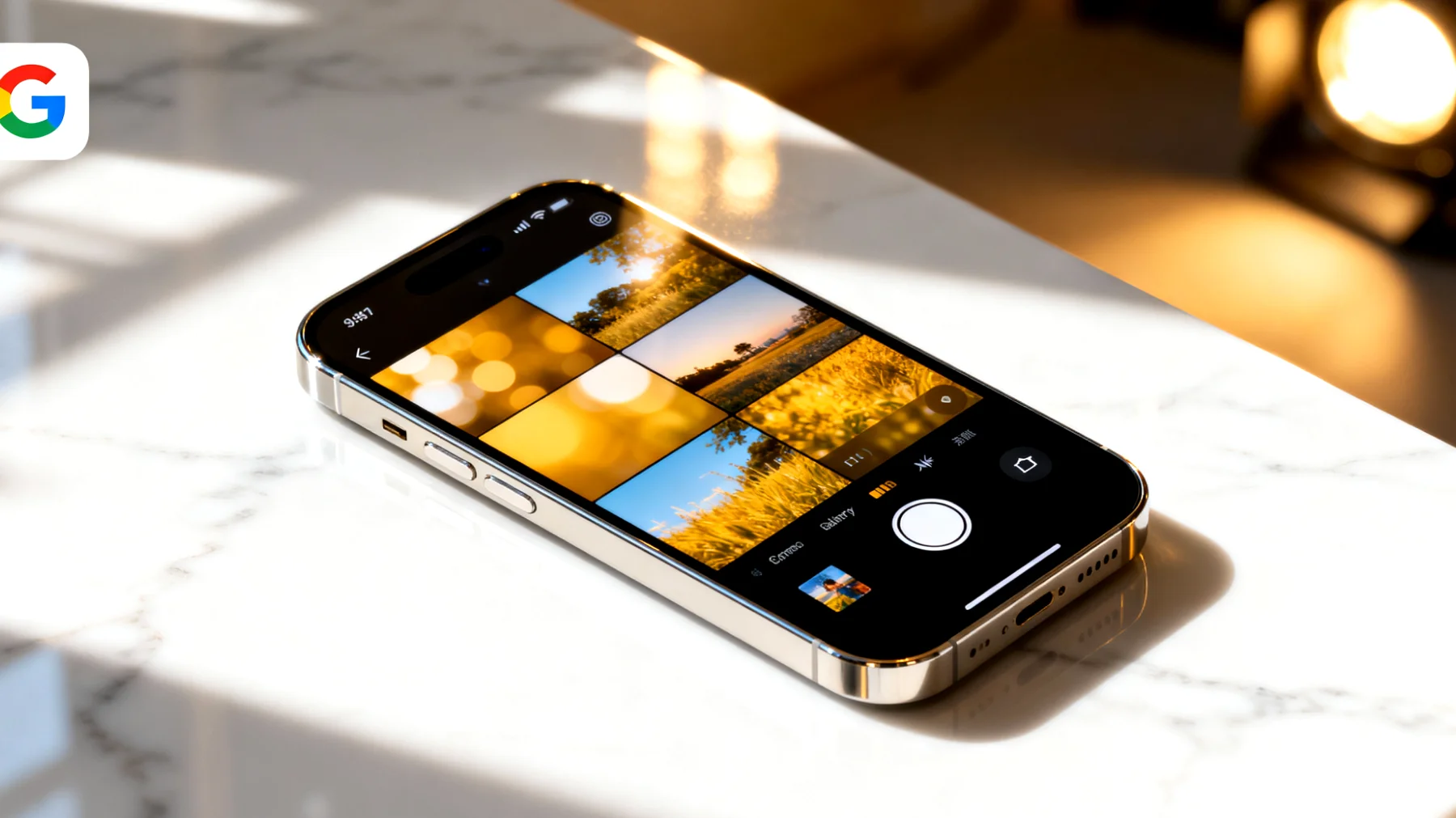
Wer kennt das nicht: Man schießt fleißig Fotos mit dem Smartphone, verlässt sich darauf, dass Google Fotos alles automatisch sichert – und dann stellt man plötzlich fest, dass seit Tagen oder gar Wochen nichts mehr hochgeladen wurde. Besonders ärgerlich wird es, wenn gerade nach einem App-Update die Synchronisation ihren Dienst quittiert. Genau dieses Problem tritt erstaunlich häufig auf und kann verschiedene Ursachen haben. Die gute Nachricht: In den meisten Fällen lässt sich das Problem mit wenigen Handgriffen beheben.
Warum stoppt die Synchronisation nach Updates?
App-Updates sind eigentlich dazu gedacht, Fehler zu beheben und neue Funktionen einzuführen. Manchmal können sie aber auch mit anderen Systemfunktionen kollidieren. Bei Google Fotos kommt hinzu, dass die App im Hintergrund arbeiten muss und dafür bestimmte Berechtigungen benötigt. Android-Updates oder Änderungen in den Akkuoptimierungseinstellungen können dazu führen, dass diese Berechtigungen plötzlich eingeschränkt werden.
Ein weiterer Grund liegt in der komplexen Architektur moderner Cloud-Dienste. Google Fotos muss nicht nur mit deinem Smartphone kommunizieren, sondern auch mit den Google-Servern, dem lokalen Speicher und verschiedenen Systemdiensten. Veraltete App-Versionen können zahlreiche Probleme verursachen, da sie möglicherweise die neueren Protokolle der Cloud-Dienste nicht mehr richtig verstehen. Wenn nur ein Zahnrad in diesem Getriebe hakt, steht alles still.
Die Schritt-für-Schritt-Lösung
Sichern und Synchronisieren zurücksetzen
Der erste und oft effektivste Schritt besteht darin, die Backup-Funktion komplett zurückzusetzen. Das klingt simpel, bewirkt aber oft Wunder. Öffne die Google Fotos App auf deinem Smartphone und tippe oben rechts auf dein Profilbild. Wähle dann „Foto-Einstellungen“ aus und gehe zu „Sichern und synchronisieren“. Deaktiviere den Schalter und warte etwa zehn Sekunden, bevor du die Funktion wieder aktivierst.
Dieser Reset zwingt die App dazu, die Verbindung zu den Google-Servern neu aufzubauen und alle relevanten Einstellungen zu überprüfen. Häufig beginnt die Synchronisation danach sofort wieder – erkennbar am kreisförmigen Symbol oben rechts in der App. Falls das noch nicht geholfen hat, gibt es weitere Stellschrauben, an denen du drehen kannst.
Hintergrundaktivität prüfen
Moderne Smartphones sind darauf programmiert, Akkuleistung zu sparen. Das ist grundsätzlich sinnvoll, kann aber dazu führen, dass Apps wie Google Fotos im Hintergrund eingeschränkt werden. Gerade nach System-Updates ändern sich diese Einstellungen manchmal automatisch, ohne dass du davon etwas mitbekommst.
Öffne die Einstellungen deines Smartphones und navigiere zu „Apps“ oder „Anwendungen“. Suche und wähle „Google Fotos“ aus der Liste. Tippe auf „Akku“ oder „Akkuverbrauch“ und stelle sicher, dass die App nicht eingeschränkt wird. Wähle idealerweise „Uneingeschränkt“ oder „Nicht optimieren“. Nur so kann Google Fotos auch dann Fotos hochladen, wenn du die App gerade nicht aktiv nutzt.
Speicherplatz unter die Lupe nehmen
Ein oft übersehener Aspekt ist der verfügbare Speicherplatz – und zwar sowohl auf dem Smartphone als auch in der Google Cloud. Google Fotos benötigt temporären Speicher auf dem Gerät, um Fotos vor dem Upload vorzubereiten und zu komprimieren. Wenn der Speicherplatz knapp wird, können Synchronisierungsaufgaben fehlschlagen.
Überprüfe deinen lokalen Speicher in den Smartphone-Einstellungen unter dem Bereich „Speicher“. Stelle sicher, dass mindestens ein bis zwei Gigabyte frei sind. Für deinen Google-Speicher öffnest du Google Fotos, tippst auf dein Profilbild und wählst „Kontospeicher verwalten“. Prüfe dort, ob du noch ausreichend Speicherplatz hast. Wenn dein Cloud-Speicher voll ist, stoppt die Synchronisation automatisch. In diesem Fall musst du entweder Speicherplatz freigeben oder zusätzlichen Speicher hinzubuchen.
Weitere Troubleshooting-Maßnahmen
Cache-Daten löschen
Manchmal helfen auch beschädigte temporäre Dateien dem Problem auf die Sprünge. Das Löschen des App-Cache kann hier Abhilfe schaffen, ohne dass dabei deine Fotos verloren gehen. Gehe zu Einstellungen, dann Apps, wähle Google Fotos aus und tippe auf „Speicher“. Dort findest du die Option „Cache leeren“. Danach startest du die App einfach neu.
Achtung: Lösche nicht die „Daten“ der App, sondern nur den Cache. Beim Löschen der Daten müsstest du dich neu anmelden und alle Einstellungen neu vornehmen, was deutlich aufwendiger ist.
Netzwerkverbindung kontrollieren
Google Fotos benötigt eine stabile Internetverbindung für die Synchronisation. Eine instabile WLAN-Verbindung kann zu Uploadabbrüchen führen, die das System verwirren. Überprüfe daher, ob du mit einem WLAN verbunden bist und ob die Verbindung stabil funktioniert. In den Google Fotos Einstellungen unter „Sichern und synchronisieren“ kannst du außerdem festlegen, ob die App auch das mobile Datennetz nutzen darf. Das ist praktisch, wenn du auch unterwegs synchronisieren möchtest, kann aber dein Datenvolumen belasten.
Wenn die Verbindung unterbrochen wird, zeigt die App den Status „Warten auf Verbindung“ an. Das ist ein deutlicher Hinweis darauf, dass das Problem bei deiner Internetverbindung liegt und nicht bei der App selbst.
App-Version überprüfen
Manchmal liegt das Problem in einer veralteten App-Version. Schaue im Google Play Store nach, ob bereits eine neuere Version verfügbar ist. Veraltete Versionen können zahlreiche Synchronisationsprobleme verursachen, da sie möglicherweise nicht mehr mit den aktuellen Serverprotokollen kompatibel sind. Ein schnelles Update dauert nur wenige Minuten und behebt oft schon das gesamte Problem.
Wenn gar nichts hilft
In seltenen Fällen bleibt nur die Neuinstallation der App. Vorher solltest du aber unbedingt überprüfen, welche Fotos bereits gesichert wurden. In Google Fotos kannst du den Backup-Status unter deinem Profilbild einsehen. Notiere dir deine aktuellen Einstellungen, damit du sie nach der Neuinstallation wiederherstellen kannst.
Deinstalliere Google Fotos und starte dein Smartphone anschließend neu. Installiere die App dann erneut aus dem Play Store, melde dich an und konfiguriere die Einstellungen neu. Die bereits in der Cloud gesicherten Fotos bleiben dabei selbstverständlich erhalten. Nur die lokal auf dem Smartphone gespeicherten, aber noch nicht synchronisierten Bilder müssen nach der Neuinstallation hochgeladen werden.
Den Backup-Status verstehen
Um solche Probleme künftig zu vermeiden, lohnt es sich, regelmäßig zu kontrollieren, ob die Synchronisation noch läuft. Ein Blick in die App zeigt dir unter dem Profilbild den Status. „Sicherung ist abgeschlossen“ bedeutet, dass alle Fotos erfolgreich übertragen wurden. „Sicherung wird vorbereitet“ zeigt an, dass Fotos auf ein Backup warten. „Warten auf Verbindung“ erscheint, wenn keine WLAN- oder Mobilfunkverbindung besteht. „Sicherung angehalten“ signalisiert ein Problem, das behoben werden muss.
Außerdem empfiehlt es sich, automatische App-Updates zu aktivieren, aber gleichzeitig die Synchronisationseinstellungen nach größeren System-Updates zu überprüfen. Ein kurzer Check alle paar Wochen gibt dir die Sicherheit, dass deine wertvollen Erinnerungen auch wirklich gesichert sind. Diese kleine Routine bewahrt dich vor bösen Überraschungen und dem Verlust wichtiger Fotos.
Google Fotos bleibt trotz gelegentlicher Synchronisationsprobleme eine der komfortabelsten Lösungen für die Fotosicherung. Mit den beschriebenen Schritten solltest du in der Lage sein, die meisten Probleme selbst zu lösen und deine Fotos zuverlässig in der Cloud zu sichern. Die meisten Synchronisationsstörungen lassen sich mit den genannten Methoden innerhalb weniger Minuten beheben, sodass du dich wieder auf das Wesentliche konzentrieren kannst: tolle Fotos zu machen.
Inhaltsverzeichnis