
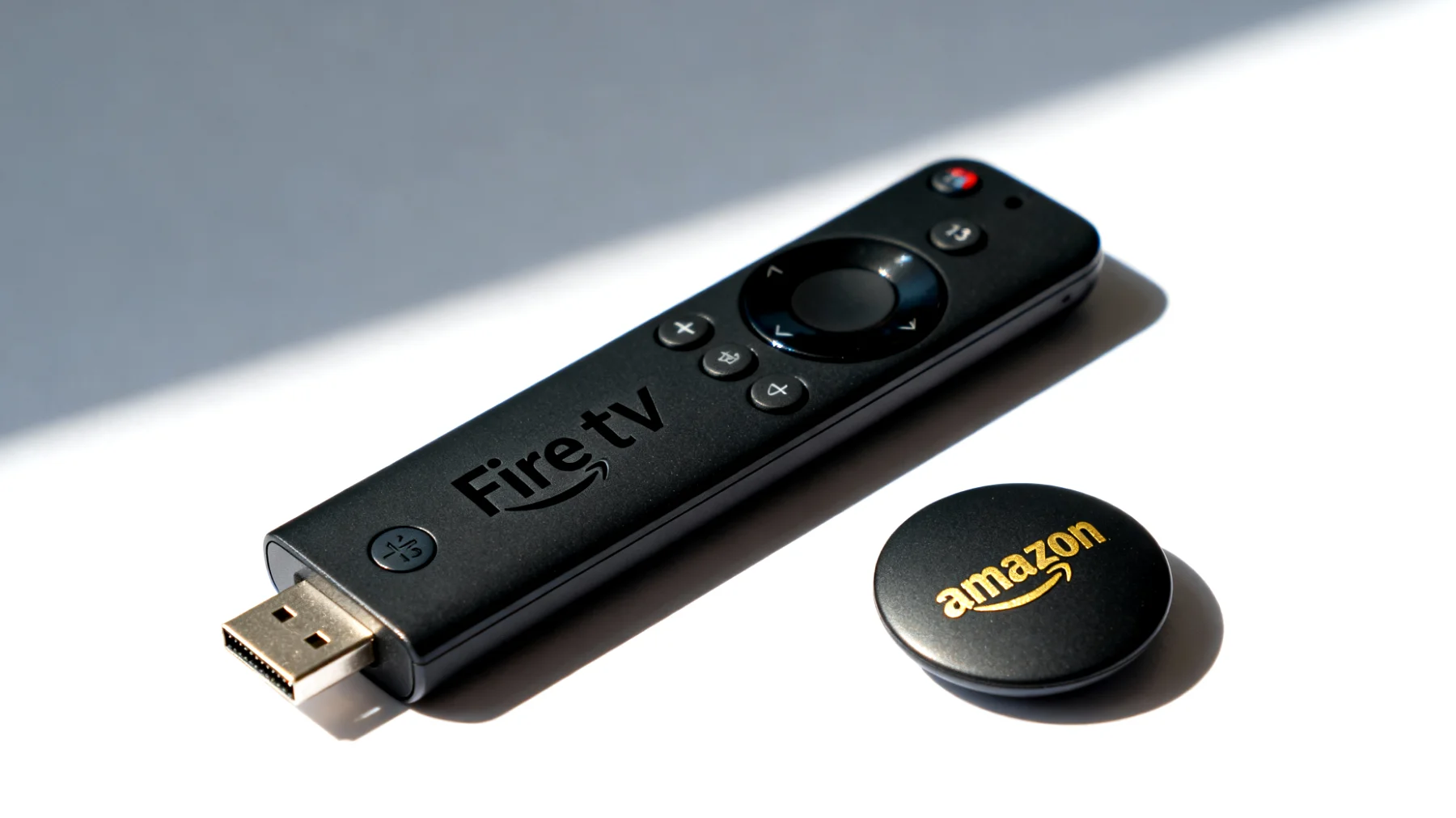
Was sind die Developer Options und warum solltest du sie kennen?
Die Entwickleroptionen sind ursprünglich für Programmierer gedacht, die Apps für Fire OS testen möchten. Amazon hat diese Funktion bewusst versteckt, damit durchschnittliche Nutzer nicht versehentlich systemkritische Einstellungen verändern. Für versierte Anwender bieten die Developer Options jedoch enormes Potenzial: Sie ermöglichen ADB-Debugging (Android Debug Bridge), mit dem sich Apps außerhalb des Amazon App Store installieren lassen – das sogenannte Sideloading.
Besonders praktisch wird dies, wenn du Apps nutzen möchtest, die Amazon aus seinem Store verbannt hat oder die regional nicht verfügbar sind. Auch für Backup-Zwecke ist der Entwicklermodus wertvoll: Du kannst Sicherungskopien deiner installierten Apps erstellen und diese bei Bedarf wiederherstellen, ohne auf Cloud-Dienste angewiesen zu sein.
Die Aktivierung: Sieben Klicks zum Erfolg
Die Freischaltung der versteckten Developer Options ist denkbar einfach und erfordert keine zusätzliche Software oder technisches Vorwissen. Navigiere auf deinem Fire TV Stick zu Einstellungen > Mein Fire TV > Info. Dort siehst du verschiedene Informationen über dein Gerät. Klicke sieben Mal hintereinander schnell auf den ersten Eintrag – das ist typischerweise die Gerätebezeichnung wie „Fire TV Stick 4K“.
Ab dem fünften Klick erscheint eine Benachrichtigung am unteren Bildschirmrand, die dir mitteilt, wie viele Klicks noch fehlen. Sobald du den siebten Klick ausgeführt hast, erscheint die Meldung „Sie sind jetzt Entwickler!“ – der Entwicklermodus ist freigeschaltet. In deinem Einstellungsmenü unter „Mein Fire TV“ taucht nun der neue Menüpunkt „Entwickleroptionen freigeschaltet“ auf.
ADB-Debugging aktivieren: Das Tor zur drahtlosen Installation
Innerhalb der neu erschienenen Entwickleroptionen findest du mehrere interessante Einstellungen. Die wichtigsten für erweiterte Funktionen sind ADB-Debugging und Apps unbekannter Herkunft. Aktiviere beide Optionen, indem du sie anklickst und bestätigst. Damit erlaubst du es anderen Geräten im Netzwerk, mit dem Fire TV Stick zu kommunizieren und Apps außerhalb des offiziellen Amazon App Store zu installieren.
Beide Einstellungen befinden sich direkt in den Entwickleroptionen. Ohne diese Berechtigungen blockiert das System jede App-Installation, die nicht aus dem offiziellen Amazon App Store stammt, und externe Geräte können keine Verbindung zum Fire TV Stick aufbauen.
Praktische Anwendungsfälle für den Entwicklermodus
Mit aktiviertem ADB-Debugging eröffnen sich zahlreiche Möglichkeiten, die den Fire TV Stick deutlich vielseitiger machen. Die drahtlose App-Installation vom Smartphone ist dabei die gängigste Methode für Sideloading-Vorgänge. Apps wie Apps2Fire für Android-Smartphones ermöglichen es dir, APK-Dateien direkt an den Fire TV Stick zu senden, ohne Computer oder USB-Kabel. Dein Smartphone und der Fire Stick müssen lediglich im selben WLAN-Netzwerk sein. Bei der ersten Verbindung erscheint auf dem Fire TV Stick eine Sicherheitsabfrage, die du bestätigen musst.
Backup-Strategien für deine installierten Apps
Einer der wertvollsten Aspekte des Entwicklermodus ist die Möglichkeit, vollständige Backups deiner Apps zu erstellen. Hast du deinen Fire TV Stick perfekt konfiguriert, mit allen Lieblings-Apps und personalisierten Einstellungen, wären diese Daten bei einem Factory Reset oder Gerätedefekt ohne Backup verloren. Mit ADB-Tools kannst du APK-Dateien deiner installierten Apps extrahieren und lokal speichern – eine Versicherung für deine digitale Konfiguration.
Erweiterte Fehlerdiagnose und Performance-Überwachung
Die Entwickleroptionen bieten auch Einstellungen zur Leistungsüberwachung. Du kannst beispielsweise CPU-Auslastung, GPU-Rendering oder laufende Prozesse direkt auf dem Bildschirm einblenden lassen. Das hilft dabei, ressourcenhungrige Apps zu identifizieren, die deinen Fire TV Stick verlangsamen könnten. Für fortgeschrittene Nutzer steht auch die klassische ADB-Kommandozeilen-Methode über den Computer zur Verfügung.
Sicherheitsaspekte: Was du beachten solltest
So nützlich der Entwicklermodus auch ist – er birgt potenzielle Sicherheitsrisiken, die du kennen solltest. Mit aktiviertem ADB-Debugging können theoretisch alle Geräte in deinem Netzwerk auf den Fire TV Stick zugreifen, sofern sie die IP-Adresse kennen. Zwar erscheint bei der ersten Verbindung eine Sicherheitsabfrage auf dem Fire TV Stick, dennoch solltest du diese Funktion nur aktivieren, wenn du sie tatsächlich benötigst, und sie danach wieder deaktivieren.
Beim Sideloading von Apps ist ebenfalls Vorsicht geboten. Installiere ausschließlich Anwendungen aus vertrauenswürdigen Quellen. APK-Dateien unbekannter Herkunft können Malware enthalten, die dein Gerät kompromittieren oder persönliche Daten abgreifen könnte. Seriöse Quellen für Android-Apps außerhalb des Amazon App Store sind beispielsweise APKMirror oder F-Droid.
Schritt-für-Schritt-Anleitung zur ersten App-Installation mit Apps2Fire
Du hast die Entwickleroptionen aktiviert und möchtest nun deine erste App per Smartphone installieren? Die Umsetzung ist einfacher als gedacht. Lade zunächst die kostenlose App Apps2Fire aus dem Google Play Store auf dein Android-Smartphone. Stelle sicher, dass Smartphone und Fire TV Stick im selben WLAN-Netzwerk sind, öffne dann Apps2Fire und wähle deinen Fire TV Stick aus der Liste der verfügbaren Geräte. Bestätige die Verbindungsanfrage auf dem Fire TV Stick und wähle die gewünschte APK-Datei auf deinem Smartphone aus, um sie an den Fire Stick zu senden.
Nach erfolgreicher Installation erscheint die App in deinem Apps-Menü und lässt sich wie jede andere Anwendung nutzen. Die Downloader-App ist eine weitere beliebte Alternative, die direkt auf dem Fire TV Stick läuft und APK-Dateien aus dem Internet herunterladen kann.
Weitere Funktionen in den Developer Options
Neben ADB-Debugging verbergen sich in den Entwickleroptionen noch weitere interessante Einstellungen. Die Option USB-Debugging bleibt aktiviert verhindert, dass sich das ADB-Debugging nach einem Neustart automatisch deaktiviert – praktisch für regelmäßige Power-User. Unter Animation Scale kannst du die Geschwindigkeit von Systemanimationen reduzieren, was den Fire TV Stick gefühlt reaktionsschneller macht.
Die Entwickleroptionen bieten mehrere Funktionen zum Ein- und Ausschalten, die das Verhalten des Systems beeinflussen. Experimentiere vorsichtig mit diesen Einstellungen, da manche Änderungen die Stabilität des Systems beeinträchtigen können. Im Zweifelsfall lassen sich die Entwickleroptionen durch erneutes siebenmaliges Klicken wieder deaktivieren.
Wer seinen Fire TV Stick wirklich ausreizen möchte, findet im Entwicklermodus ein mächtiges Werkzeug. Die Aktivierung ist kinderleicht, die Möglichkeiten vielfältig – von drahtloser App-Installation über systematische Backups bis hin zu Performance-Optimierungen. Mit etwas Experimentierfreude holst du aus Amazons kompaktem Streaming-Stick deutlich mehr heraus als die Standardkonfiguration vermuten lässt. Nur vergiss nicht, verantwortungsvoll mit den erweiterten Berechtigungen umzugehen und Sicherheitsaspekte stets im Blick zu behalten.
Inhaltsverzeichnis